
2025/11/15 今回は吉田さんからご依頼頂きました。
今回行ったこと
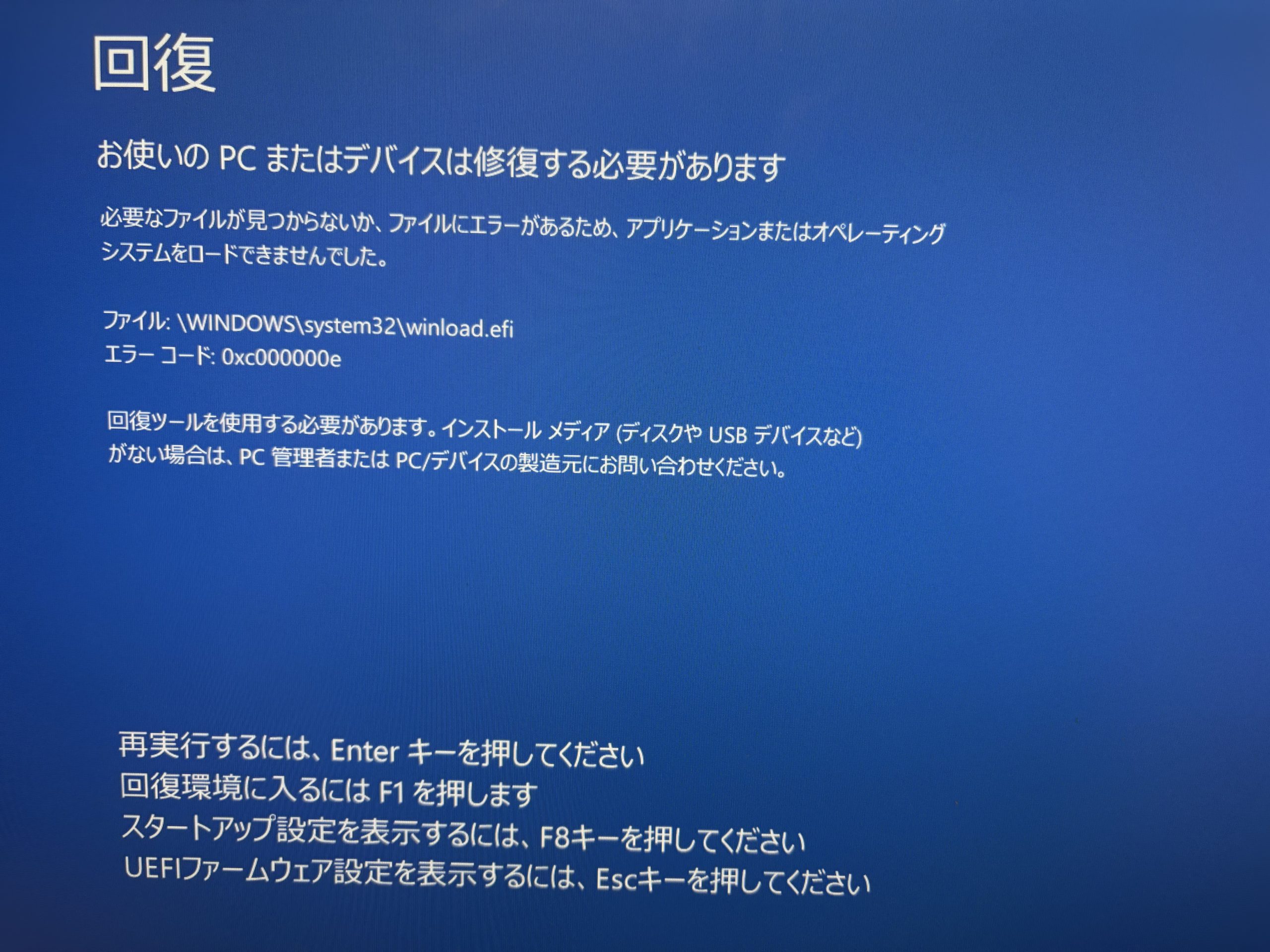
1.起動しなくなったパソコンの復旧作業、ブルースクリーン0xc000000e
目次
起動しなくなったパソコンの復旧作業、ブルースクリーン0xc000000e
googleマップから依頼頂いたお客様からリピーターでご依頼を頂きました。
今回の依頼内容は、突然パソコンが起動しなくなったとのことです。
パソコンの電源を入れるとブルースクリーンになり、エラー内容は「0xc000000e」と表示しています。

F1を押して回復環境に入り、「スタートアップ修復」や「システムの復元」を試みましたがダメでした。
ブルースクリーンはこれらの操作で治ったことが少ないです。
次に、コマンドプロンプトを起動して以下のコマンドを実行してみましたが、いずれも復旧は出来ず。
bootrec /fixmbr
bootrec /fixboot
bootrec /rebuildbcd
「bootrec /fixboot」で“アクセスが拒否されました”と表示され、「bootrec /rebuildbcd」でも「指定されたパスが見つかりません」と表示しましたので、それらをヒントに以下の対処方法を実施いたしました。
■対処方法
- F1を押して回復環境に入り、コマンドプロンプトを開きます。
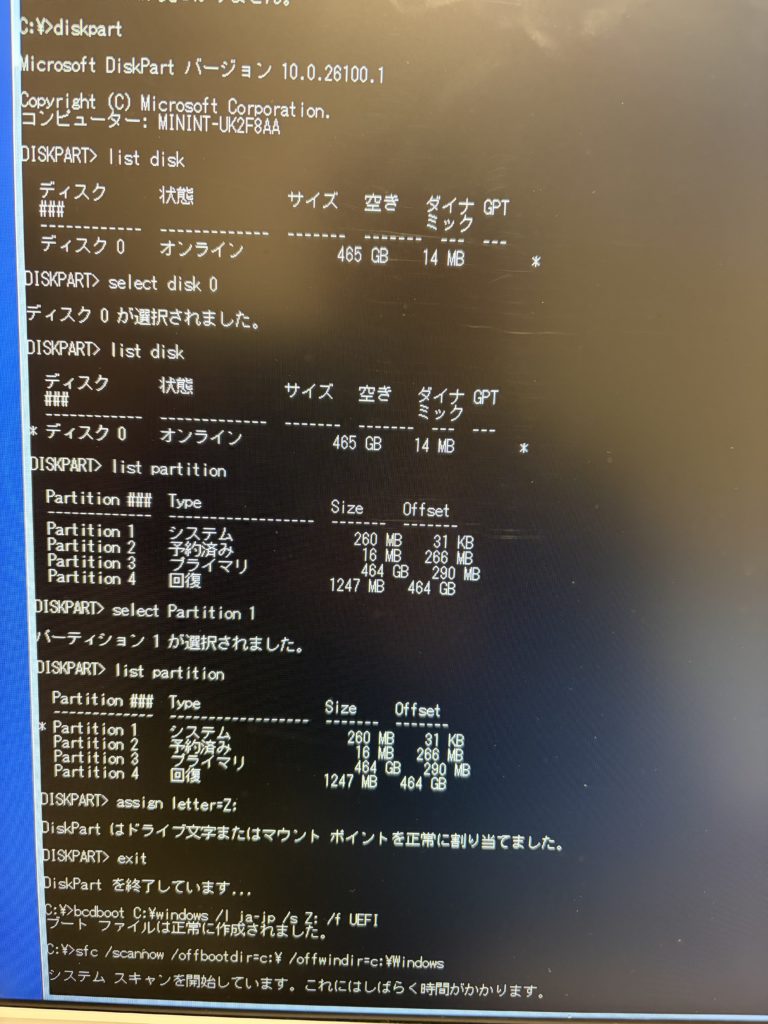
- diskpartでEFIパーティションの確認とマウント
diskpartを実行して起動するlist disk→ OSディスクを確認select disk #(#は自分のディスク番号)list partition→ システム領域の番号を確認select partition #(#はシステム領域の番号)assign letter=Z:exit
- ブートファイルの再作成
bcdboot C:\Windows /l ja-jp /s Z: /f UEFI
- システムファイルチェック
sfc /scannow /offbootdir=C:\ /offwindir=C:\Windows
実際に実行した画面は下の画像の通りです。
以上の操作でWindowsが起動するようになりました。
ここで、Windowsが起動するようになったのですが、起動途中にOSの選択画面が出て2つのどちらかを選ぶ画面になってしまいました。
1つ目を選択すれば起動するのですが、毎回選択しないと起動出来ないのは手間ですし困ります。
■対処方法
- Windowsが起動しますので、コマンドプロンプトを開きます。
- ブートエントリーの一覧を表示します。
bcdedit /enumiskpartを実行します- 「Windows ブート ローダー」項目が複数ある場合、どちらかが余計です。
- 不要なエントリーの識別と削除
- 各エントリーには「identifier」というもの({current}, {default} や {XXXX-XXXX-XXXX-XXXX} のようなGUID)が記載されています。不要な方(または新たに増えた重複分)を下記コマンドで削除します。
bcdedit /delete {識別子}
- 再起動して確認
2つの対処方法を実行することで、問題なくWindows11が起動するようになりました。
何かございましたら、何でもご相談ください。
今後もよろしくお願い致します。


コメント